So funktionieren die SpielezählerSchritt für Schritt – mit Bildern
Alle SEI-LICHT Zähler funktionieren gleich: 7flip für Flip 7, Phasenblock für Phase 10, Tiefflieger für Skyjo, der Ratezähler für Tabu und der Spielezähler für jedes andere Spiel. Hier siehst du alles mit echten Bildern aus der App. Für die Spielregeln von Flip 7 selbst gibt es die Flip 7 Spielanleitung.
Was die Spielezähler können
Die SEI-LICHT Spielezähler sind kostenlose Punktezähler für Kartenspiele wie Flip 7, Phase 10, Skyjo und Tabu – und für jedes andere Spiel, bei dem Punkte gezählt werden. Alle laufen im selben System: Du kannst in einer Session sogar zwischen den Spielen wechseln. Statt Zettel und Kopfrechnen tippt einer die Punkte ins Handy, und alle anderen sehen den Stand live auf ihrem eigenen Handy.
- Sessions mit Name und Passwort – mehrere Gruppen können gleichzeitig spielen.
- Blitzschnelle Eingabe: eine Zeile wie 18, 0, 25, 31 reicht für eine ganze Runde.
- Rechner: Karten antippen statt rechnen – für Flip 7 (mit ×2 und Bonus), Phase 10 (Restkarten) und Skyjo.
- Live für alle: per Link oder QR-Code, ohne Konto und ohne App.
- Für viele Spiele: Flip 7 mit allen Varianten, Phase 10 mit Phasen, Skyjo mit Verdoppeln, Tabu mit Sanduhr – oder ein freier Zähler.
- Großansicht, Ergebnisbild, Statistik und Export für die ganze Session.
- Session anlegen. Namen für eure Session, ein Passwort und alle Mitspieler eintragen. Du bekommst einen Spielleiter-Code – nur damit kann man Punkte eintragen.
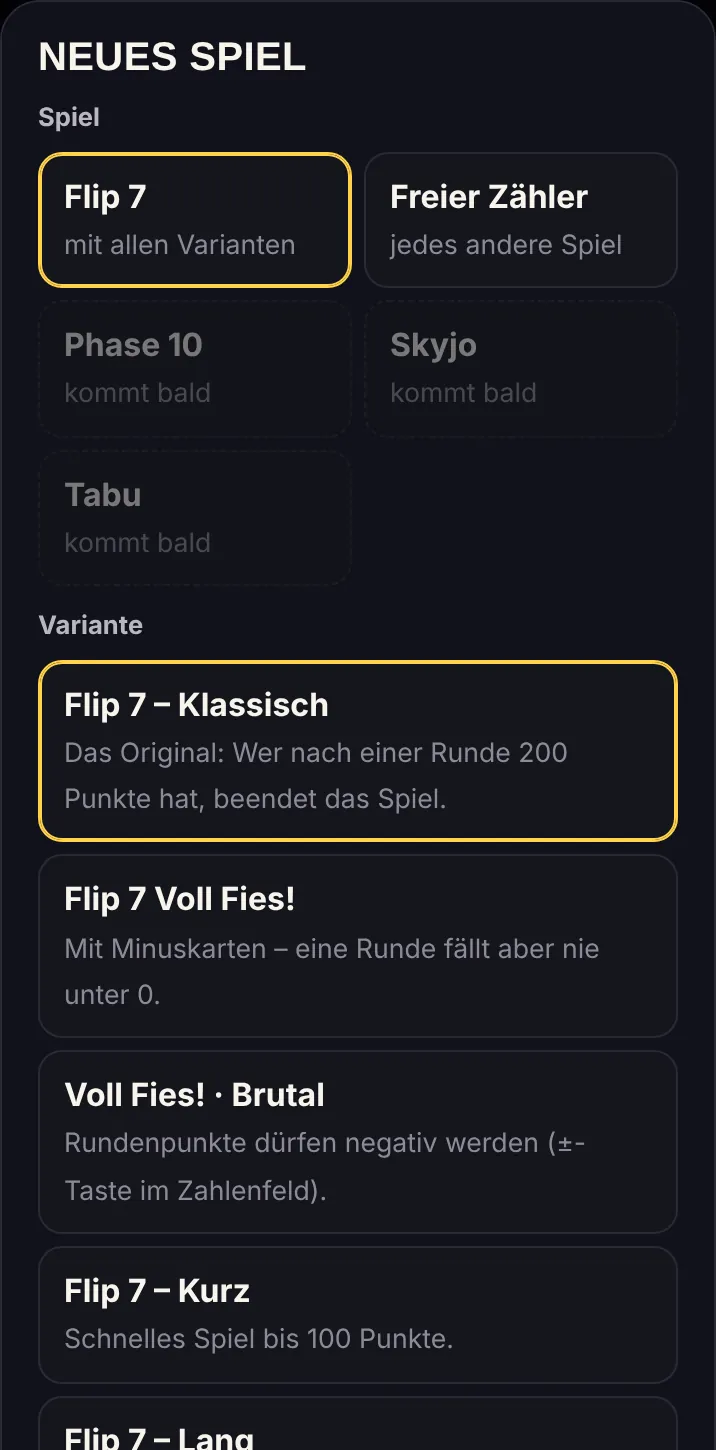
- Spiel starten. Flip 7 mit Variante (Klassisch, Voll Fies!, Kurz, Lang …) wählen, dazu wer mitspielt und wer zuerst gibt. In einer Session könnt ihr beliebig viele Spiele nacheinander spielen.
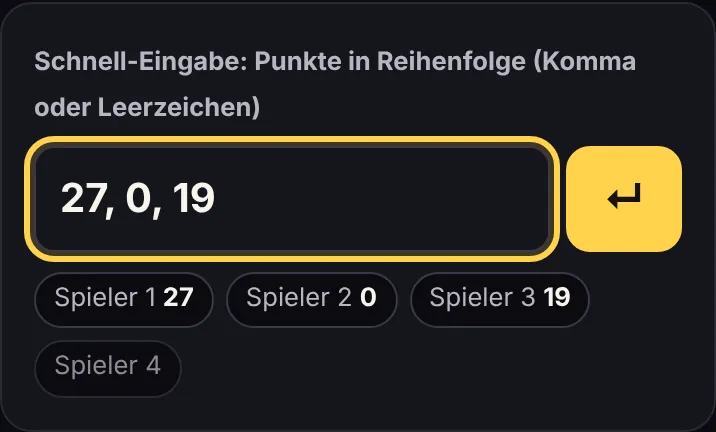
- Punkte eintippen. Nach jeder Runde alle Punkte der Reihe nach eintippen, z.B. 12, 0, 25, 40. Sind alle drin, wird die Runde sofort gespeichert.
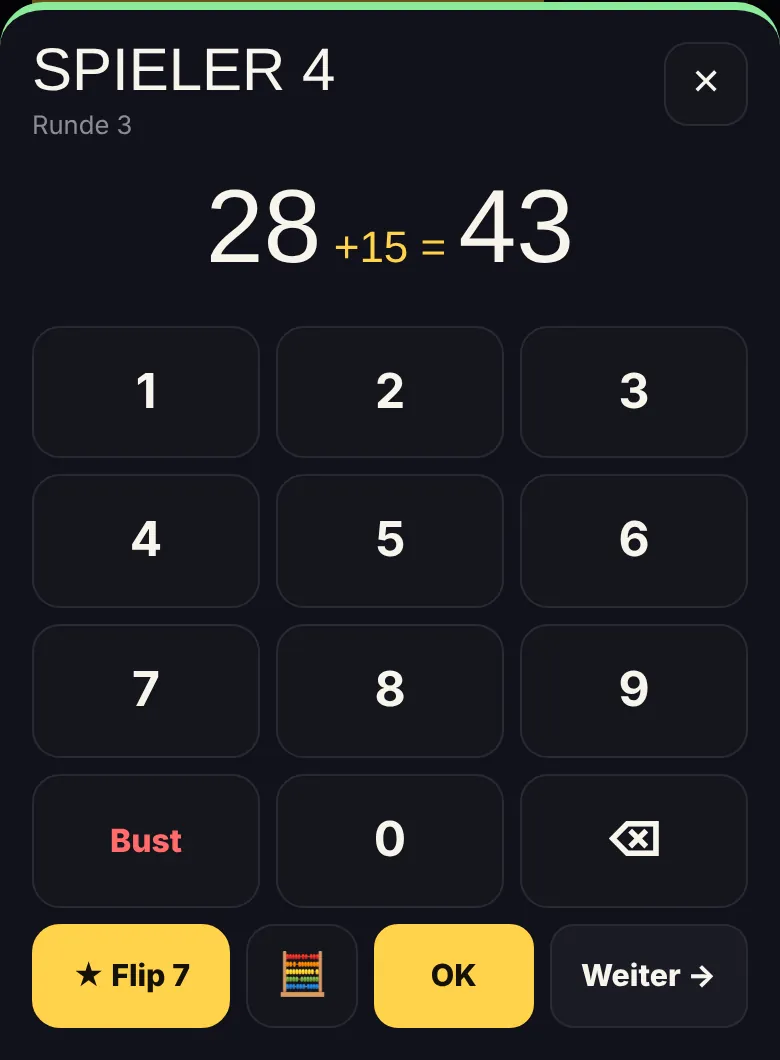
- Oder Namen antippen. Wer schon gestoppt hat, bekommt seine Punkte vorab. Im Zahlenfeld gibt es Bust (0 Punkte), ★ Flip 7 (+15 automatisch) und den 🧮 Karten-Rechner.
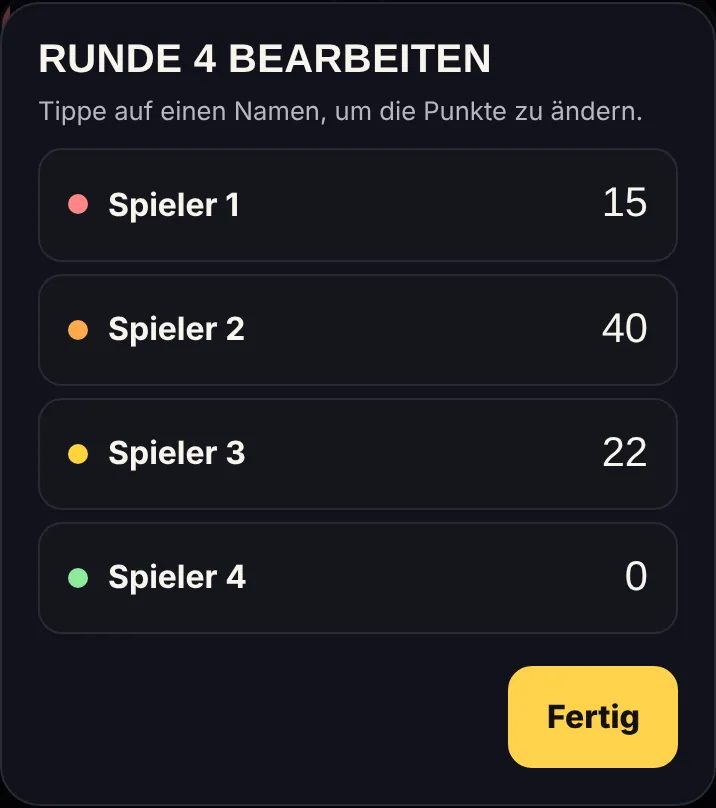
- Korrigieren. Zahl in der Tabelle antippen und ändern oder „Letzte Runde bearbeiten“ nehmen. Wer aus einem Spiel genommen wird, bleibt mit „–“ in der Tabelle und kann jederzeit wieder einsteigen.
- Zuschauen lassen. Über ⚙️ oder das Menü oben den Zuschauer-Link teilen oder als QR-Code zeigen – auch mitten im Spiel. Alle sehen den Stand live, eintragen kann nur, wer den Spielleiter-Code hat.
- Reihenfolge ändern. In den Einstellungen ⚙️ öffnet das kleine Zahnrad neben + die Reihenfolge. Plätze per Ziehen tauschen – so, wie ihr am Tisch sitzt.
- Extras. Mit ⛶ zeigt die Großansicht den Stand riesig, z.B. auf einem Tablet in der Tischmitte. Im Menü oben lässt sich „Bildschirm anlassen“ einschalten. Nach dem Spiel gibt es ein Ergebnisbild zum Teilen, in der Übersicht Wertung und 📊 Statistik.
- Spielende. Hat jemand nach einer Runde 200 Punkte, gewinnt die höchste Punktzahl (bei Gleichstand wird weitergespielt).
Session anlegen
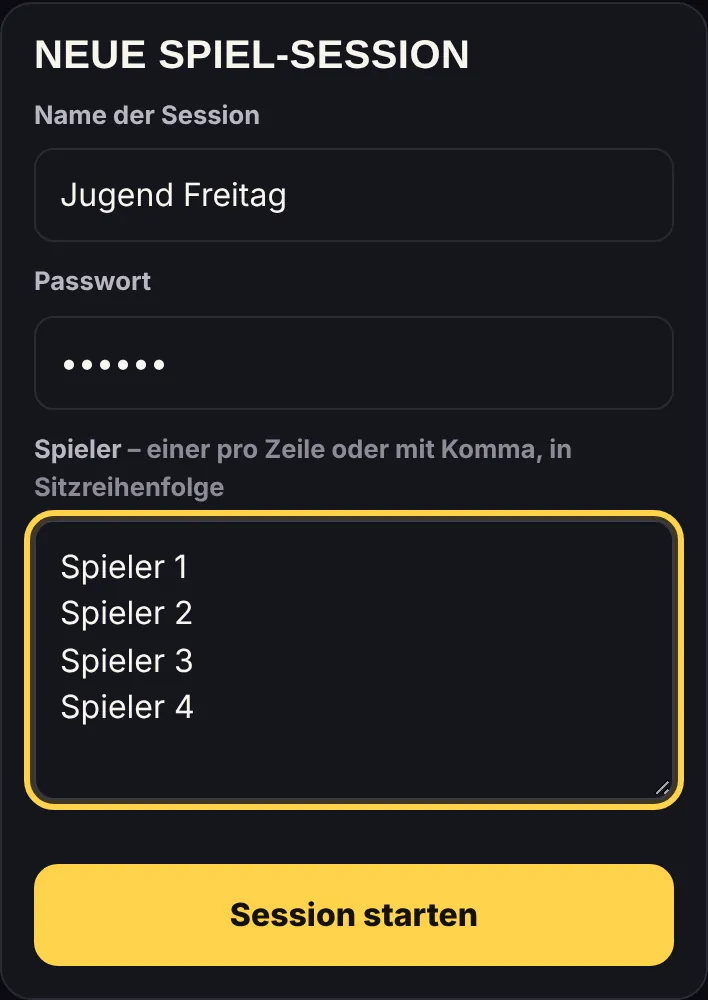
Eine Session ist euer gemeinsamer Spielraum – zum Beispiel „Jugend Freitag“ oder „Familie Weihnachten“. Darin können beliebig viele Spiele nacheinander laufen.
- Name der Session – damit findet ihr sie wieder. Jeder Name gibt es nur einmal.
- Passwort – mindestens 4 Zeichen. Damit treten andere bei.
- Spieler – einer pro Zeile oder mit Komma getrennt, am besten gleich in Sitzreihenfolge.
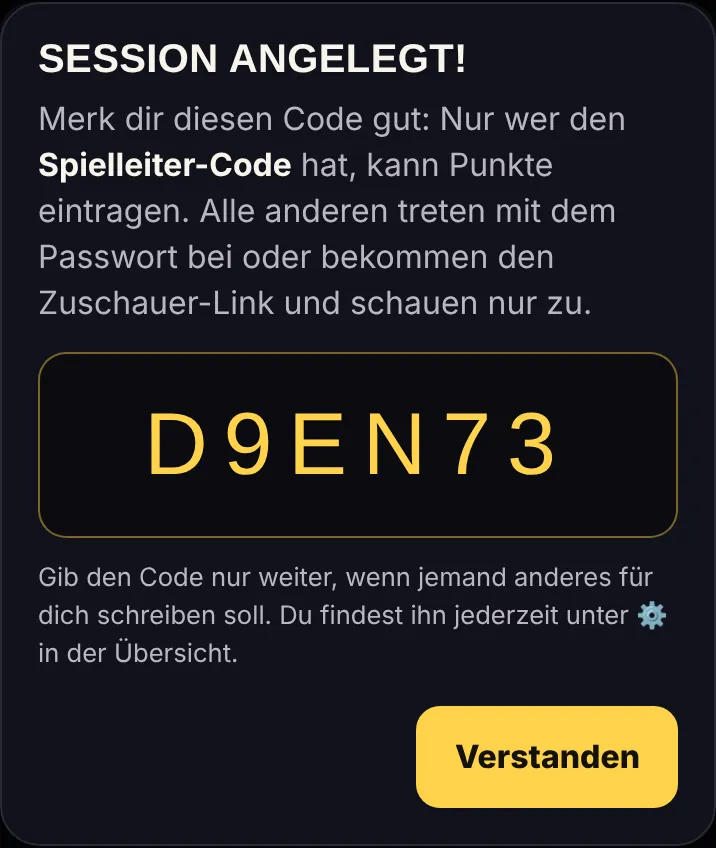
Nach „Session starten“ bekommst du einen 6-stelligen Spielleiter-Code. Nur damit kann man Punkte eintragen – merk ihn dir gut.
Spielleiter, Zuschauer & Codes
Der Zähler unterscheidet zwei Rollen, damit nicht jeder am Tisch etwas verändern kann:
| Spielleiter | Zuschauer | |
|---|---|---|
| Wie komme ich rein? | Name + Passwort + Spielleiter-Code | Zuschauer-Link / QR-Code oder Name + Passwort |
| Stand live sehen | ✓ | ✓ |
| Punkte eintragen & korrigieren | ✓ | – |
| Spiele starten, Spieler ändern | ✓ | – |
| Großansicht, Ergebnisbild, Statistik | ✓ | ✓ |
Wer die Session anlegt, ist automatisch Spielleiter. Soll jemand anderes eintragen, gib ihm den Spielleiter-Code. Unter ⚙️ kannst du jederzeit einen neuen Spielleiter-Code erzeugen – dann sind alle anderen Spielleiter abgemeldet.
Gut zu wissen: Der Zuschauer-Link öffnet immer nur die Zuschauer-Ansicht – auch auf deinem eigenen Handy. Dort steht dann „Zum Eintragen öffnen“.
Mitspieler einladen
Damit alle den Stand auf dem eigenen Handy sehen, teilst du den Zuschauer-Link. Du findest ihn an drei Stellen:
- in der Session-Übersicht unter „Mitspieler zuschauen lassen“,
- im Zahnrad ⚙️ des Spiels – also auch mitten im Spiel,
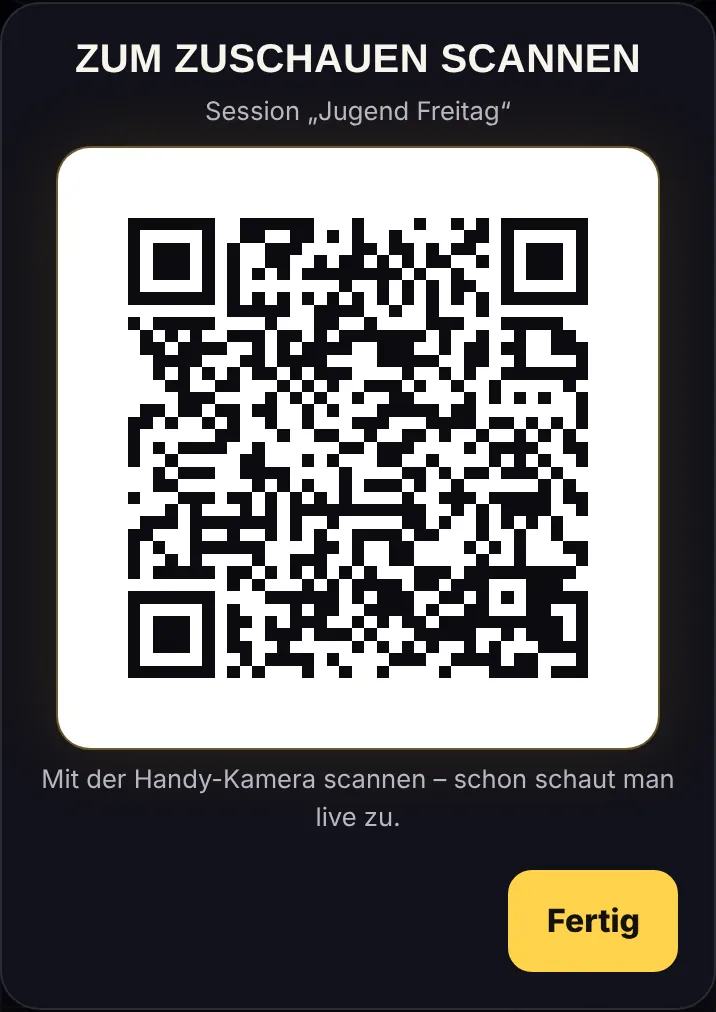
- im Menü oben (☰) unter „Zuschauer-Link teilen“ und „QR-Code zum Zuschauen“.
Am einfachsten am Tisch: QR-Code zeigen, alle scannen mit der Handy-Kamera – fertig. Für die Gruppe gibt es den WhatsApp-Knopf.
Sicher: Der Zugang steckt nur im QR-Code und im geteilten Link. Er wird auf dem Handy gespeichert und sofort aus der Adressleiste entfernt. Wer nur die Adresse aus dem Browser kopiert und woanders öffnet, muss das Passwort der Session eingeben.
Neues Spiel starten
- Spiel wählen: Flip 7, Phase 10, Skyjo, Tabu oder „Freier Zähler“ für jedes andere Spiel.
- Variante (bei Flip 7): Klassisch, Voll Fies!, Voll Fies! Brutal, Kurz (100) oder Lang (300). Mehr dazu bei den Flip 7 Varianten.
- Ziel und Rundenlimit: Das Spiel endet beim Ziel (z.B. 200) oder nach einer festen Rundenzahl – was zuerst eintritt.
- Wer spielt mit? Häkchen setzen, neue Spieler direkt hinzufügen. Das ⚙️ daneben ändert die Reihenfolge.
- Wer gibt zuerst? Der Zähler zeigt danach in jeder Runde mit 🃏, wer dran ist.
Beim freien Zähler legst du zusätzlich einen Namen fest und ob die wenigsten Punkte gewinnen.
Punkte eintragen
Schnell-Eingabe
Nach jeder Runde tippst du alle Punkte in Sitzreihenfolge ins Feld, getrennt mit Komma oder Leerzeichen – z.B. 27, 0, 19, 43. Unter dem Feld siehst du sofort, welche Zahl zu wem gehört. Sind alle drin, speichert der Zähler die Runde automatisch.
Namen antippen
Hat jemand schon gestoppt, tippst du auf seine Karte und trägst die Punkte vorab ein. Die Schnell-Eingabe füllt danach nur noch die Fehlenden. Im Zahlenfeld gibt es (hier am Beispiel Flip 7):
- Bust (Flip 7) – 0 Punkte, wenn jemand eine doppelte Zahl gezogen hat.
- ★ Flip 7 – rechnet die 15 Bonuspunkte automatisch dazu.
- 🧮 – öffnet den Karten-Rechner.
- ± – für Minuspunkte (Brutal-Modus, Skyjo, Tabu, freier Zähler).
- ✓ Phase / 🏁 Beendet – bei Phase 10 und Skyjo statt Flip 7, mehr dazu unten.
- Weiter → – springt zum nächsten Spieler ohne Punkte.
Mit „Runde speichern“ ist die Runde fertig. Wer dann noch keine Punkte hat, bekommt 0.
Karten-Rechner (Flip 7)
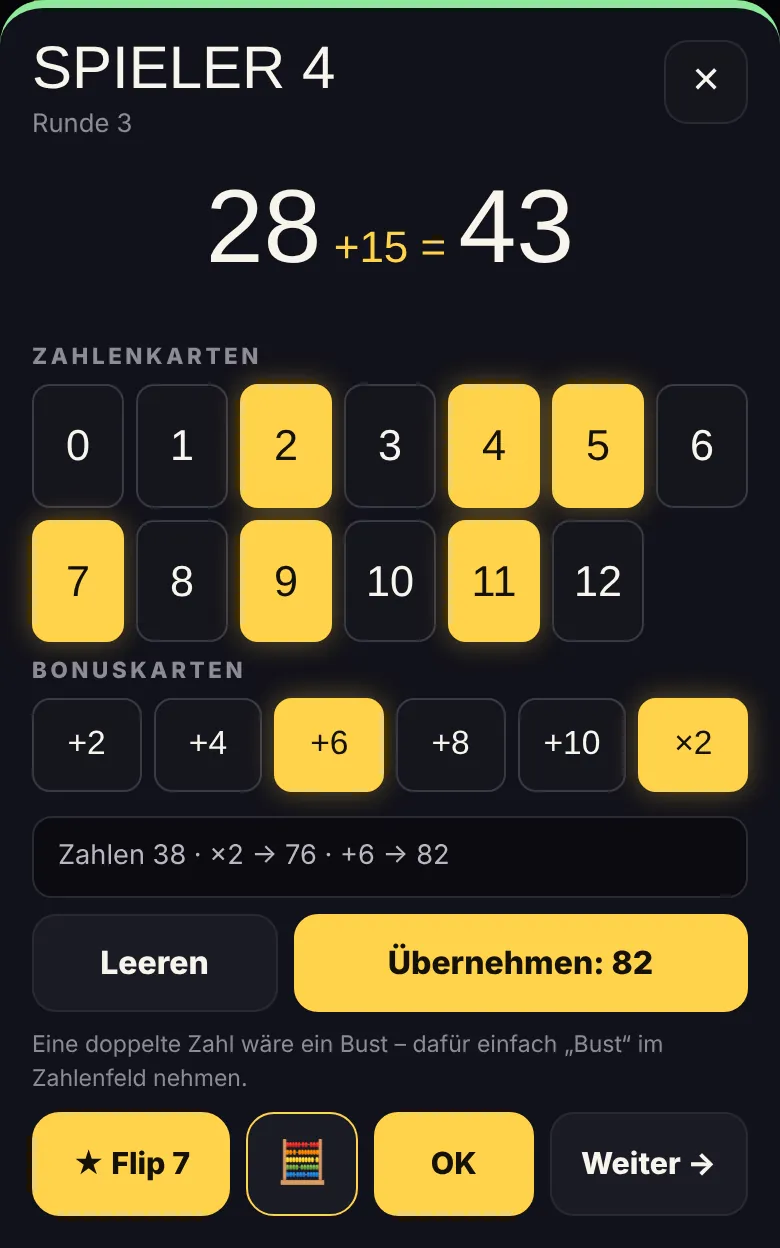
Wer nicht im Kopf rechnen will, tippt auf 🧮 und dann einfach die Karten an, die vor dem Spieler liegen. Der Rechner zeigt die Rechnung Schritt für Schritt und übernimmt das Ergebnis mit einem Tipp.
- Klassisch, Kurz, Lang: Zahlenkarten 0–12, Bonuskarten +2 bis +10 und ×2. Die ×2 verdoppelt nur die Zahlenkarten.
- Voll Fies!: Zahlenkarten 0–13 (die 13 darf zweimal liegen), Minuskarten −2 bis −10 und ÷2. Liegt die 0, zählt die Runde 0 – außer bei einem Flip 7.
- Flip 7 erkennt der Rechner selbst: Bei sieben Zahlenkarten kommen die 15 Punkte automatisch dazu.
Phase 10 zählen
Wähle beim neuen Spiel „Phase 10“ – oder lege die Session direkt auf der Seite Phasenblock an, dann ist Phase 10 schon ausgewählt. Hier gewinnen wenige Punkte.
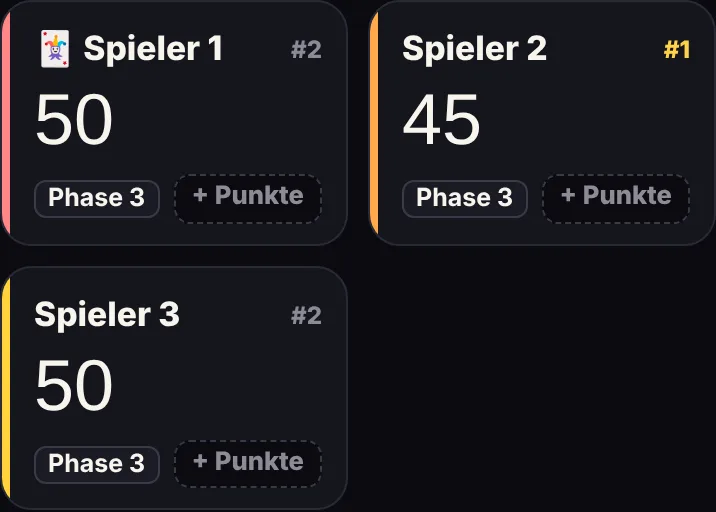
Phase geschafft? Ein Plus dahinter.
In der Schnell-Eingabe tippst du die Restpunkte in Sitzreihenfolge und hängst bei allen, die ihre Phase geschafft haben, ein + an: 0+, 45, 20+. Unter dem Feld siehst du ✓ bei jedem, der eine Phase weiter ist.
Phasen auf einen Blick
Jede Spielerkarte zeigt die aktuelle Phase. In der Tabelle steht ✓ hinter jeder Runde mit geschaffter Phase, die Rangliste sortiert erst nach Phase, dann nach den wenigsten Punkten.
Restkarten-Rechner
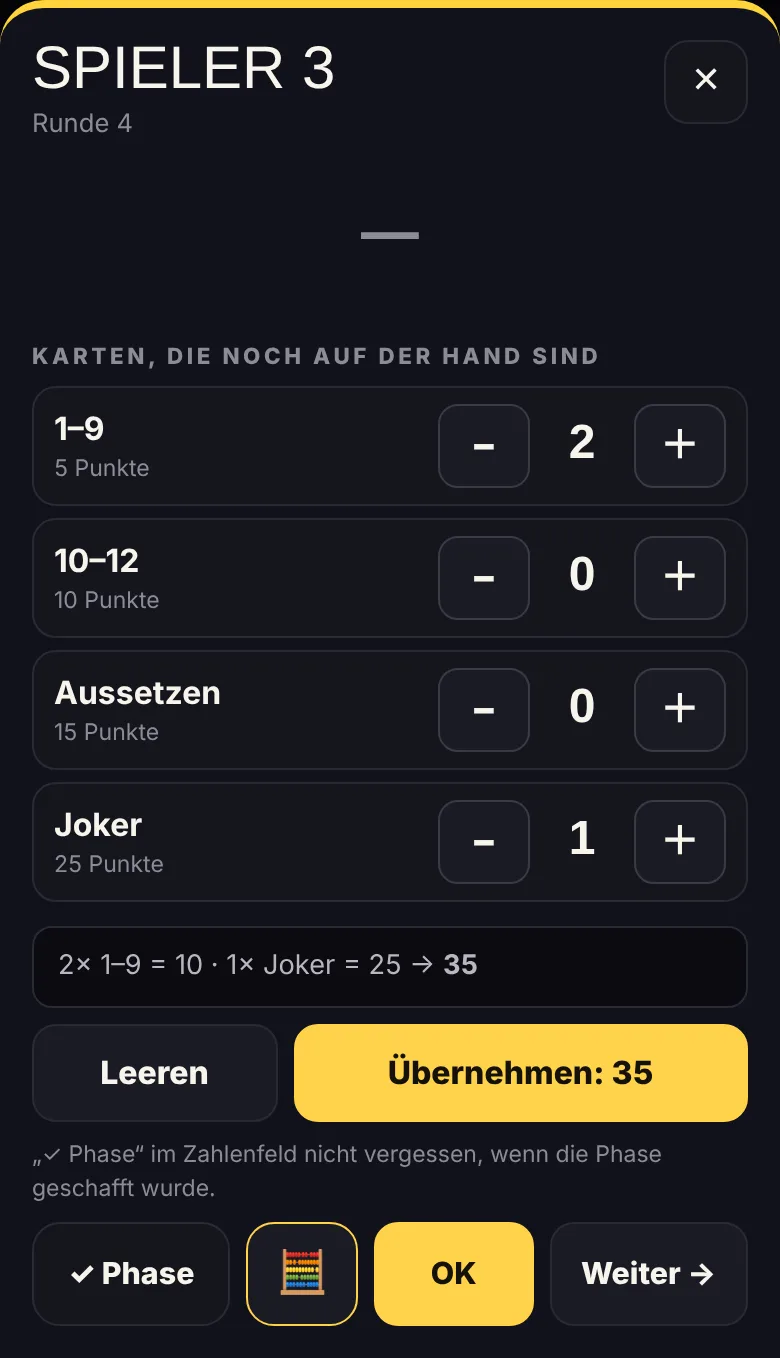
Namen antippen, dann 🧮: Mit + und − zählst du, wie viele Karten noch auf der Hand sind – 1–9 = 5, 10–12 = 10, Aussetzen = 15, Joker = 25. Mit ✓ Phase markierst du im Zahlenfeld die geschaffte Phase.
Spielende: Schafft jemand Phase 10, ist nach der Runde Schluss. Bei mehreren gewinnt, wer die wenigsten Punkte hat.

Skyjo zählen
Wähle „Skyjo“ – oder starte direkt auf der Seite Tiefflieger. Ziel ist 100, wenige Punkte gewinnen, Minuspunkte sind erlaubt.
Wer hat beendet? Ein Plus dahinter.
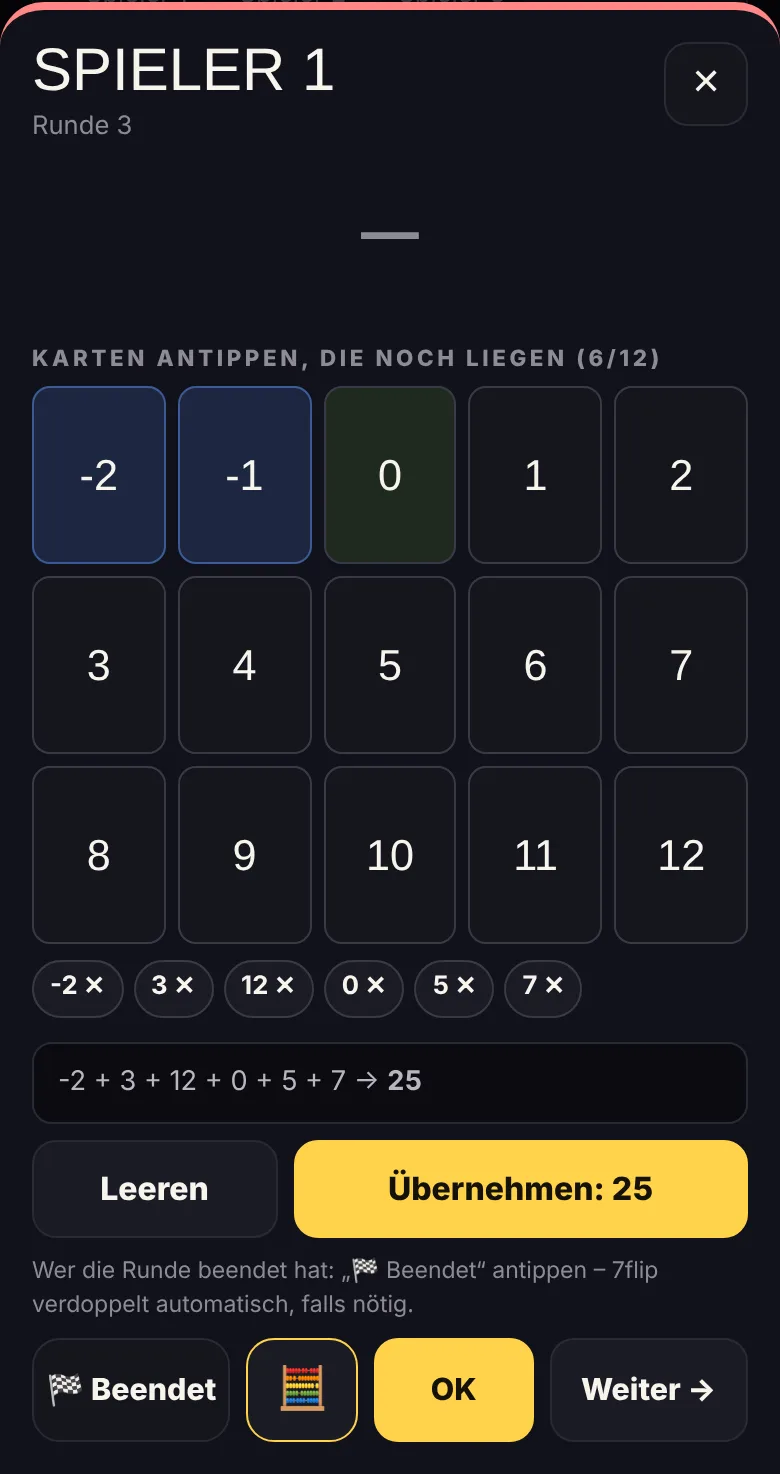
Tippe die Summe der offenen Karten in Sitzreihenfolge, beim Spieler, der die Runde beendet hat, mit +: 10+, 5, 20. Im Zahlenfeld geht das mit 🏁 Beendet.
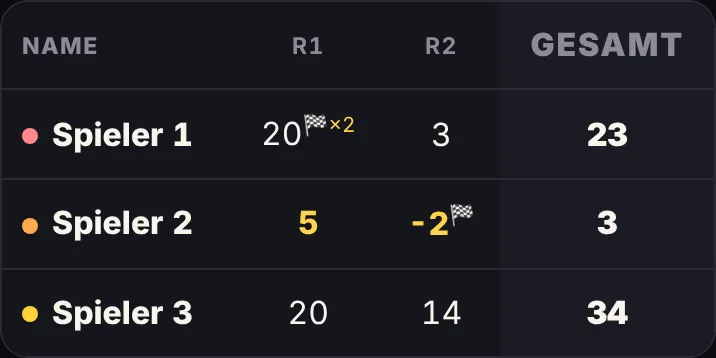
Verdoppeln macht der Zähler
Hat der Spieler, der beendet hat, nicht allein die wenigsten Punkte, werden seine Punkte verdoppelt (nur wenn sie über 0 liegen). In der Tabelle steht dann 🏁×2 – auch wenn du später noch eine Zahl korrigierst, wird neu gerechnet.
Karten-Rechner
Im 🧮 Rechner tippst du jede Karte einmal an, die noch vor dem Spieler liegt – von −2 bis 12, höchstens 12 Karten. Minuskarten sind blau.
Tabu zählen – mit Sanduhr
Lege die Teams als Spieler an, z.B. Team Rot und Team Blau, und wähle „Tabu“ – oder starte über den Ratezähler. Beim Start stellst du die Zeit pro Runde ein.
Die Sanduhr
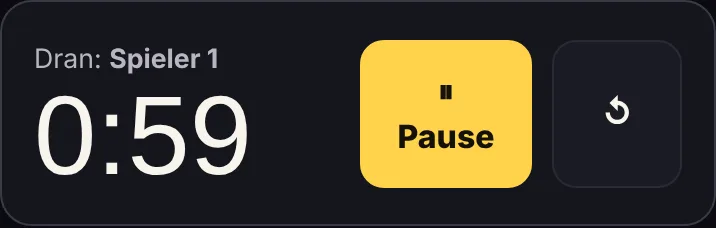
▶ Start lässt die Zeit groß laufen. Die letzten 10 Sekunden leuchten gelb, am Ende piept und vibriert das Handy. ↺ setzt sie für das nächste Team zurück.
Punkte
Nach jeder Runde die Punkte aller Teams in Reihenfolge eintippen, wer nicht dran war, bekommt 0: 7, 0. Abzüge für verbotene Wörter gehen auch als Minus.
Keine Tabu-Karten dabei? Begriffe raten zeigt Begriffe und verbotene Wörter direkt auf dem Handy – mit Bibel-Kategorie.
Begriffe raten
„Begriffe raten“ funktioniert wie Tabu – nur dass die Karten aus dem Handy kommen. Es läuft in derselben Session wie alle Zähler: Wähle beim neuen Spiel „Begriffe raten“ oder starte direkt auf der Begriffe-raten-Seite.
- Teams als Spieler anlegen, Kategorien wählen (auch Bibel), Sanduhr-Zeit, Punkteziel oder Runden und ob Überspringen einen Punkt kostet.
- ▶ Los: Nur das Handy des Spielleiters zeigt den Begriff und die 5 verbotenen Wörter. Tippen: ✓ Erraten, ✗ Verboten, ⏭ Weiter.
- Zeit um: Es piept, in der Übersicht kannst du jedes Ergebnis noch ändern, dann „Punkte übernehmen“ – das nächste Team ist dran.
- Alle schauen live: Zuschauer sehen Sanduhr und Punkte, jede gespielte Karte wird bei ihnen aufgedeckt. Die aktuelle Karte bleibt geheim – auch in der Großansicht ⛶ für den Beamer.
Jedes Team ist gleich oft dran. Gewonnen hat, wer nach einem vollen Durchgang das Ziel erreicht hat – oder nach den eingestellten Runden vorn liegt.
Jedes andere Spiel zählen
Für alle anderen Spiele gibt es den „Freien Zähler“ – oder du startest über den Spielezähler. Du legst fest:
- Name des Spiels, z.B. Rommé, Uno oder Kniffel – steht dann in Verlauf und Statistik.
- Ziel: Ab wie vielen Punkten ist Schluss? 0 = ohne Ziel, ihr beendet über ⚙️.
- Rundenlimit: Spiel endet automatisch nach X Runden.
- Wenigste Punkte gewinnt: z.B. für Rommé.
Punkte trägst du wie überall ein – Minus geht mit „-5“ oder der ±-Taste.

Korrigieren
Vertippt? Kein Problem – Runden werden nie gelöscht, nur korrigiert:
- In der Tabelle auf eine Zahl tippen und neu eingeben.
- „Letzte Runde bearbeiten“ unter der Tabelle zeigt alle Punkte der letzten Runde zum Antippen.
- Direkt nach dem Speichern erscheint kurz ein Hinweis mit „Bearbeiten“.
- Vorab eingetragene Punkte, die noch nicht gespeichert sind, löschst du mit „Leeren“ oder im Zahlenfeld mit ⌫.
Spieler & Reihenfolge
Im Zahnrad ⚙️ des Spiels findest du alles rund um die Mitspieler:
- Reihenfolge ändern: das kleine ⚙️ neben „Spieler dazuholen“ antippen, Zeilen am ☰ festhalten und ziehen, dann „Reihenfolge übernehmen“.
- Umbenennen: einfach in den Namen tippen.
- Pausieren: ✕ nimmt jemanden aus dem Spiel. Er bleibt mit „–“ in der Tabelle, seine Punkte bleiben erhalten.
- Wieder einsteigen / dazukommen: „Spieler dazuholen“. Gleicher Name = dieselbe Person, die Punkte zählen weiter.
- Geber, Ziel, Rundenlimit ändern und den Zuschauer-Link teilen.
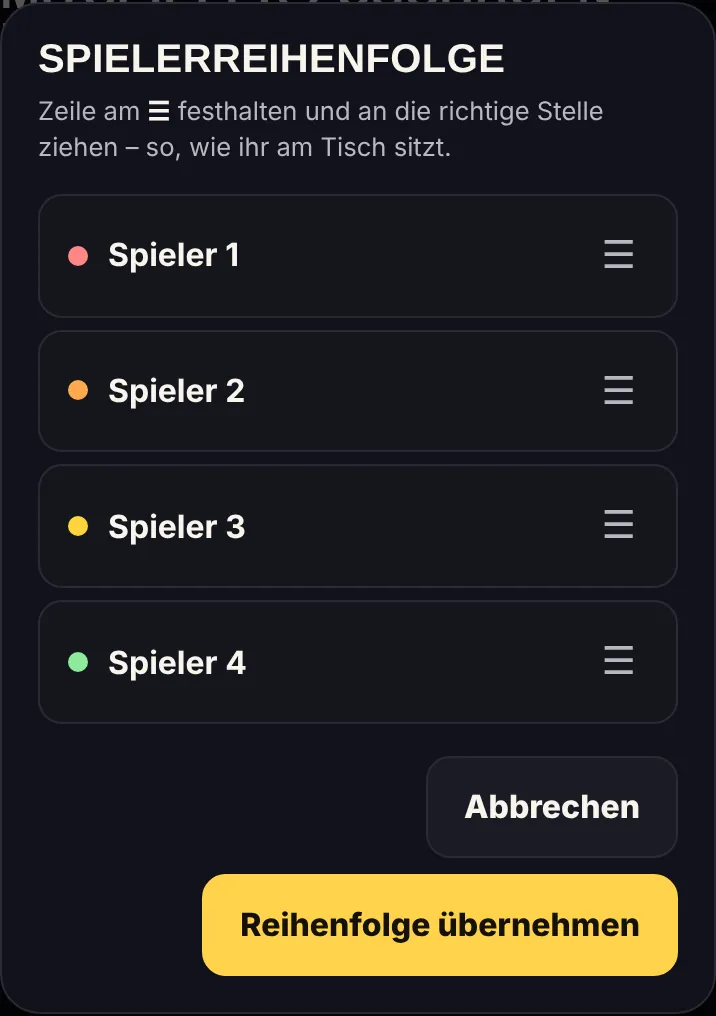

Tabelle & Statistik im Spiel
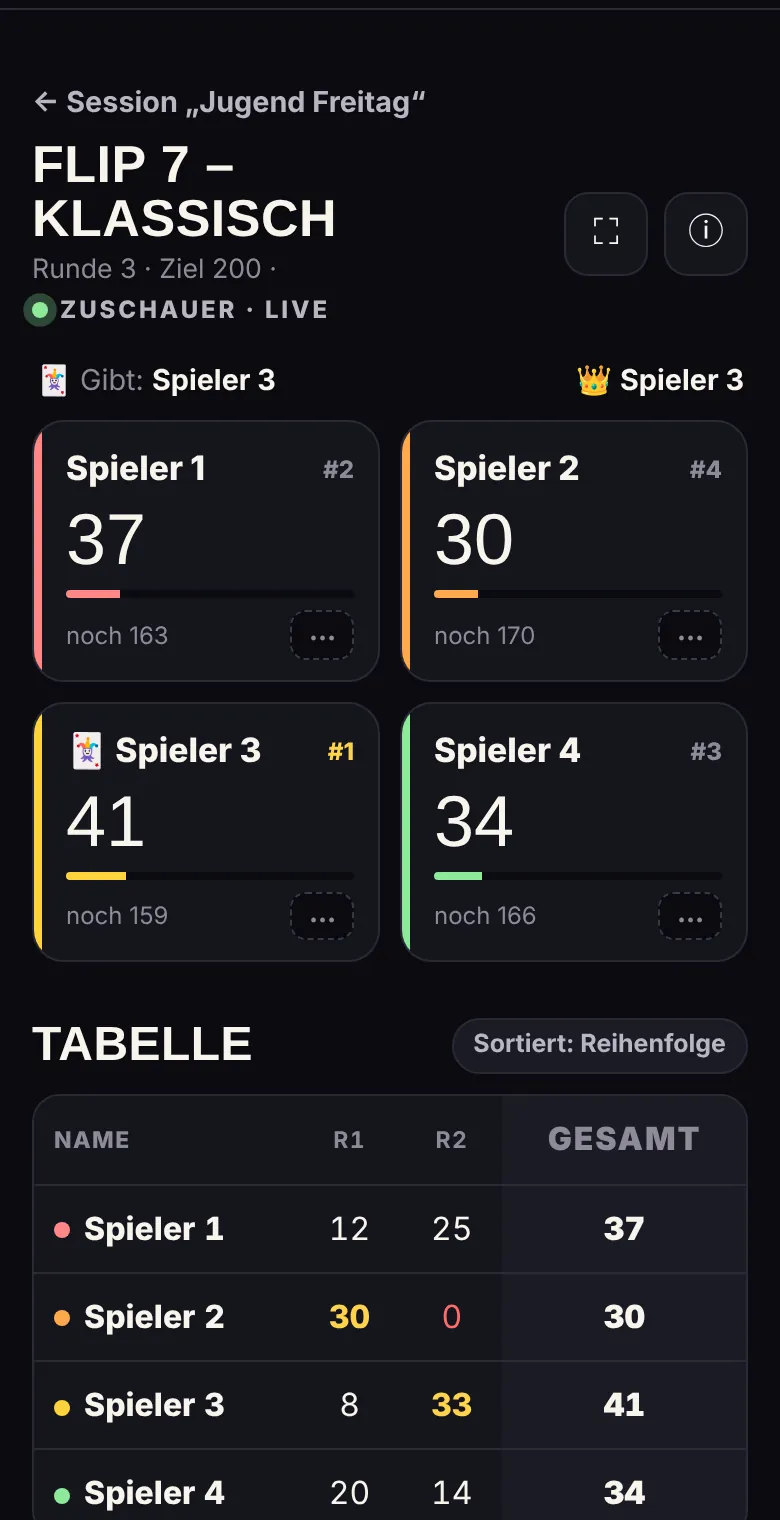
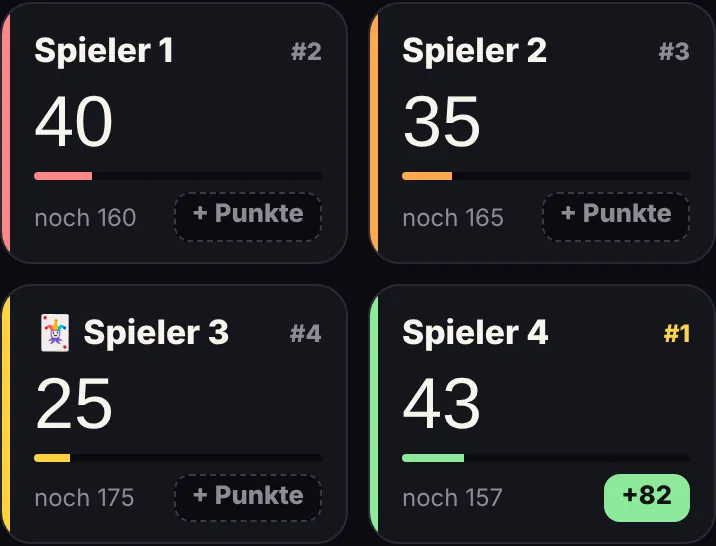
Die Spielerkarten zeigen Gesamtpunkte, Platz, wie viel bis zum Ziel fehlt und die vorab eingetragenen Punkte. 🃏 markiert den Geber, 👑 den Führenden.
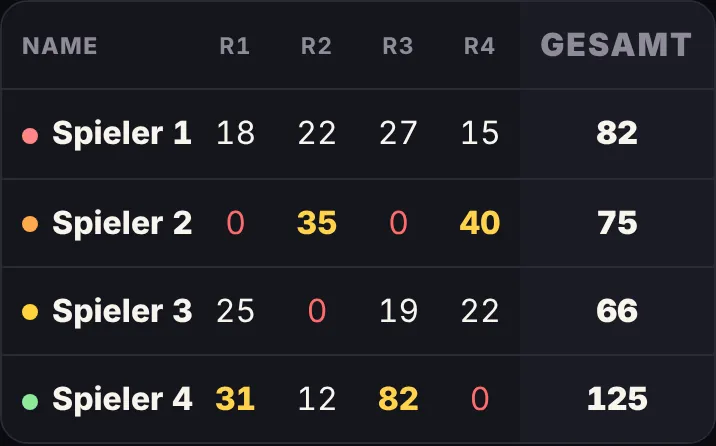
In der Tabelle steht jede Runde: Gold ist die beste Runde, Rot ein Bust, ★ ein Flip 7. Mit „Sortiert: Reihenfolge / Platz“ wechselst du die Ansicht. Darunter zeigt die Statistik beste Runde, Busts, Flip 7, Vorsprung und wie viele Runden es bis zum Ziel noch etwa dauert.
Spielende & Ergebnisbild
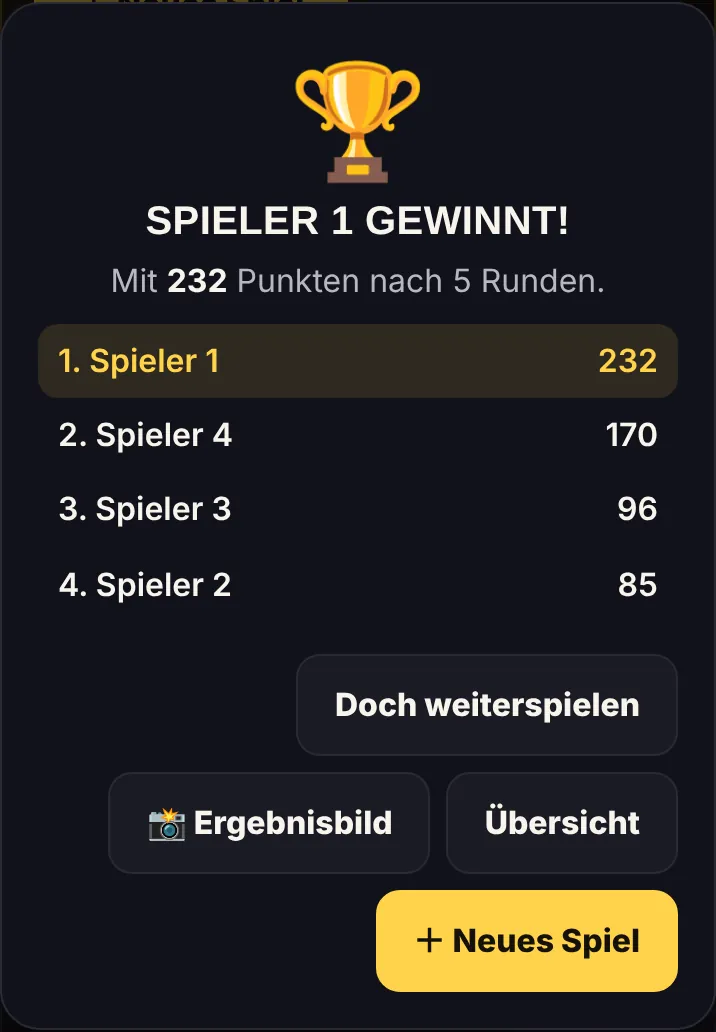
Hat nach einer Runde jemand das Ziel erreicht (oder ist das Rundenlimit voll), endet das Spiel: Konfetti, Siegerliste, fertig. Bei Gleichstand an der Spitze wird – wie in den Regeln – noch eine Runde gespielt.
Danach kannst du:
- „Doch weiterspielen“, falls ihr noch nicht aufhören wollt,
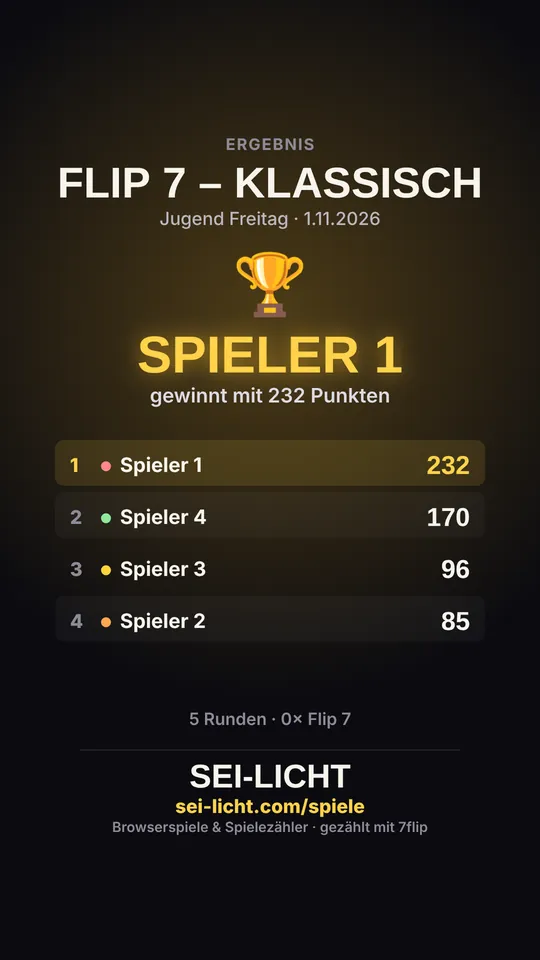
- ein 📸 Ergebnisbild im Hochformat für Instagram-Story oder WhatsApp-Status erstellen und direkt teilen,
- gleich das nächste Spiel starten.
Großansicht & Hinweise
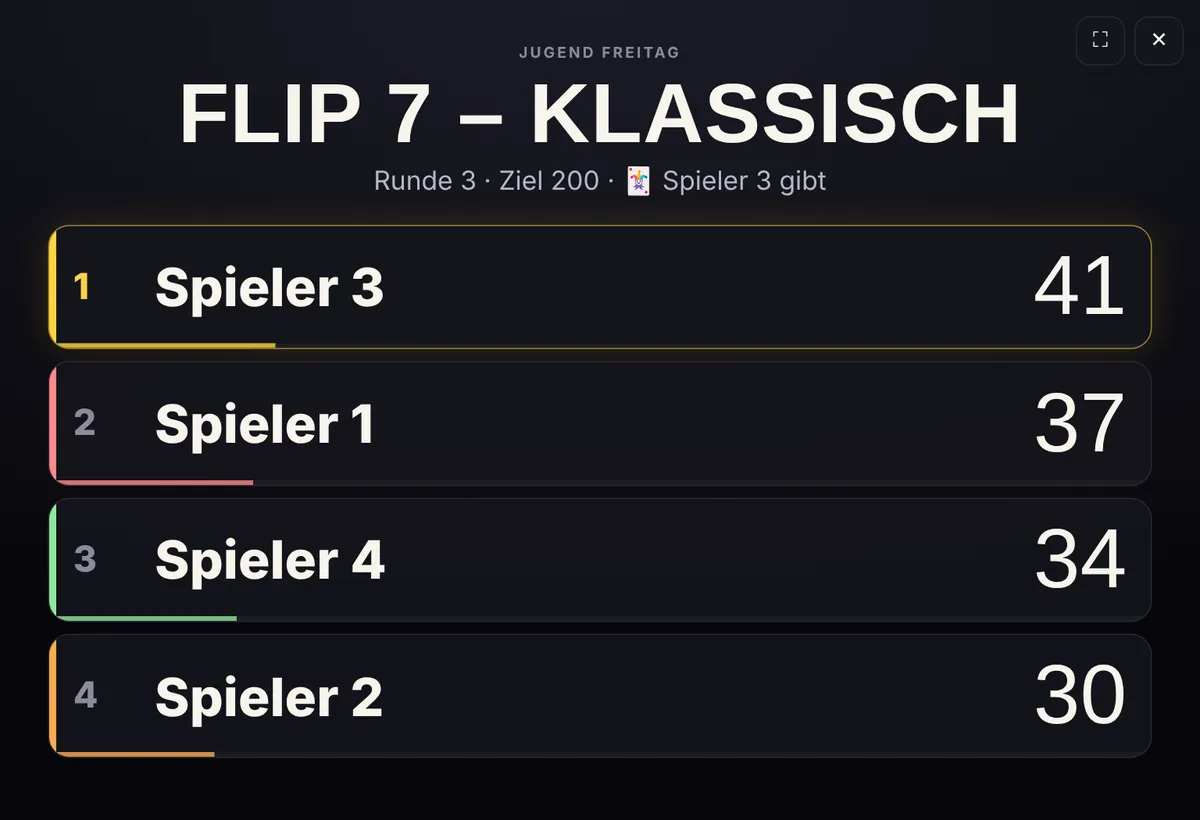
Mit ⛶ zeigt der Zähler den Spielstand riesig – perfekt für ein Tablet in der Tischmitte, einen Laptop oder den Fernseher bei der Jugend. Die Großansicht aktualisiert sich live, mit dem Vollbild-Knopf verschwindet alles andere.
Besondere Momente werden kurz eingeblendet – in der Großansicht extra groß: „★ Spieler 3 hat Flip 7!“, „👑 … übernimmt die Führung“, „💥 dritter Bust in Folge“ oder „🔥 … holt 75 Punkte“.
Session-Übersicht & Spieltage
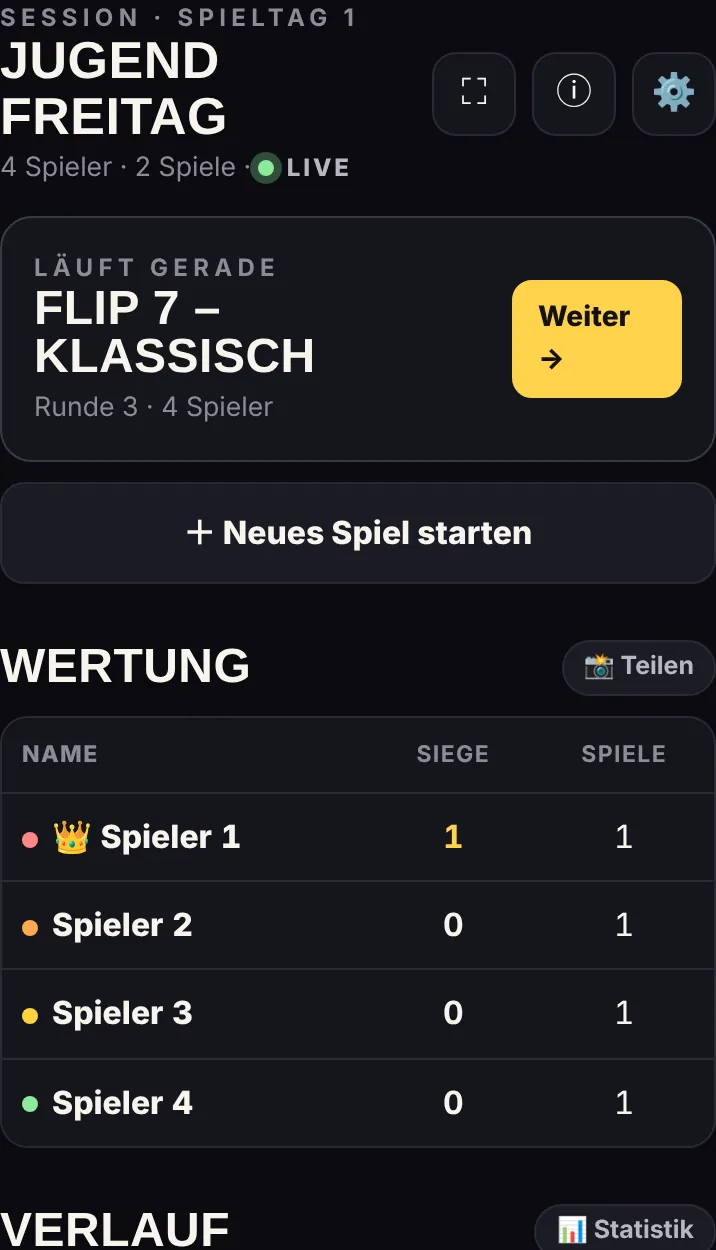
Über „← Session“ kommst du zur Übersicht. Dort siehst du das laufende Spiel, die Wertung (wer wie viele Spiele gewonnen hat) und den Verlauf aller Spiele. Jedes Spiel lässt sich wieder öffnen.
Ihr trefft euch nächste Woche wieder? Unter ⚙️ „Neuen Spieltag beginnen“. Die Wertung startet neu, die alten Spiele stehen unter „Frühere Spieltage“ – und zählen weiter in der Statistik.
Statistik & Export
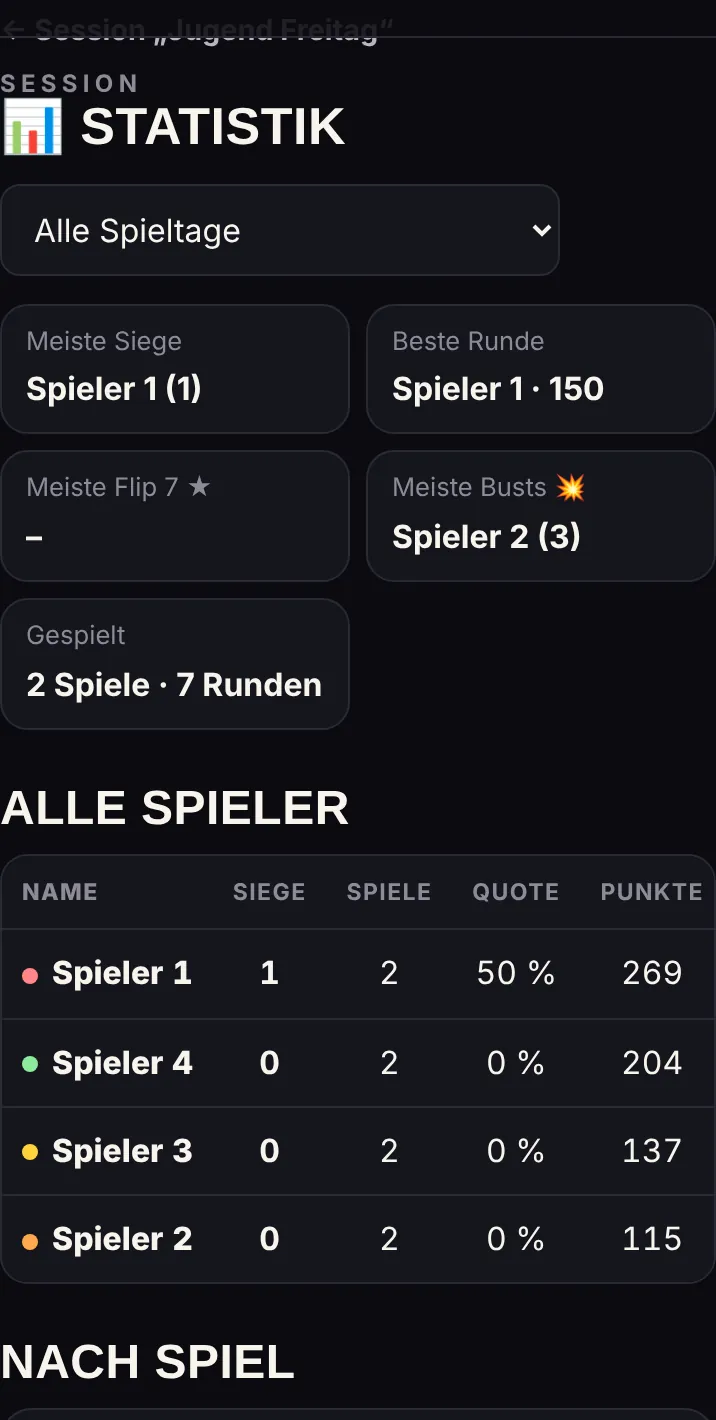
Mit 📊 Statistik in der Übersicht siehst du alles über die ganze Session – oder nur über einen Spieltag:
- Meiste Siege, beste Runde, meiste Flip 7 und meiste Busts,
- pro Spieler: Siege, Spiele, Siegquote, Punkte, Ø pro Runde, beste Runde, Flip 7 und Busts,
- pro Spiel (z.B. „Flip 7 – Klassisch“): wer wie oft gewonnen hat und mit wie vielen Punkten.
Zum Aufheben: Statistik (CSV) und Alle Runden (CSV) öffnen sich in Excel, Numbers oder Google Tabellen. „Als Text kopieren“ passt direkt in WhatsApp.
Menü & Einstellungen
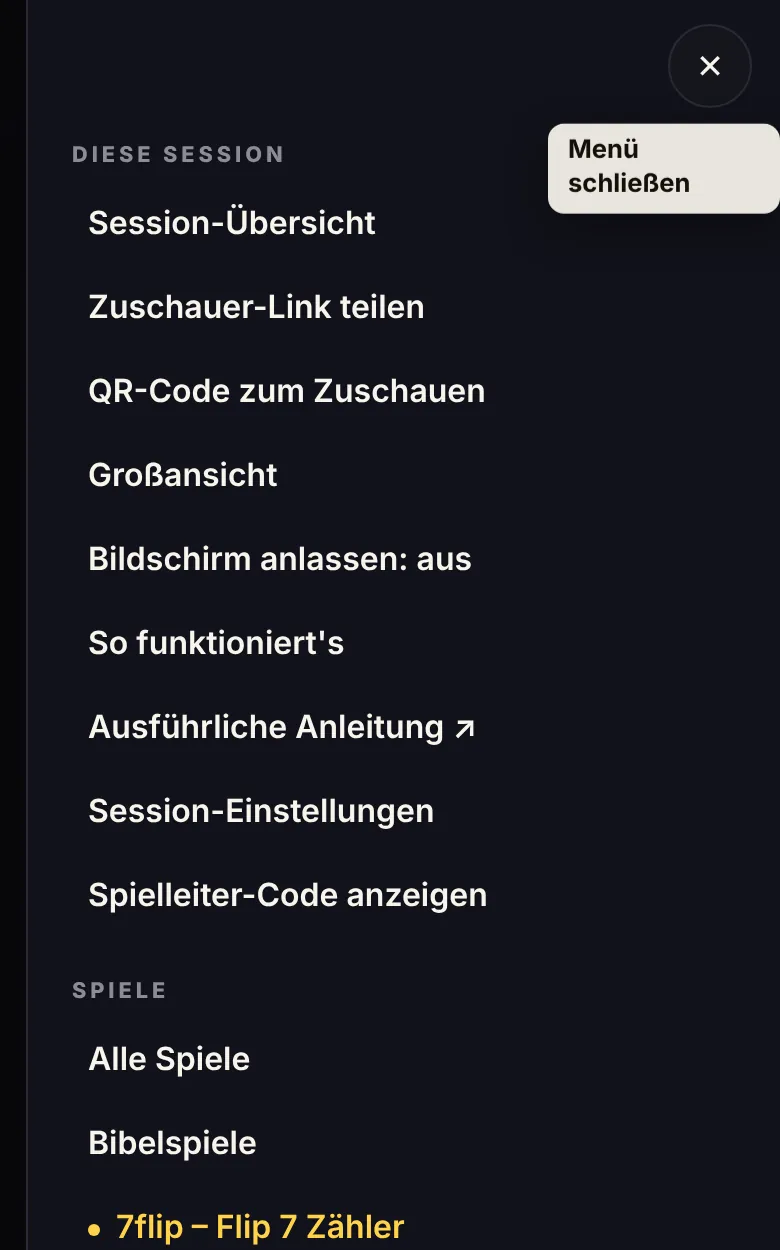
Das Menü oben rechts (☰) passt sich an: In einer Session findest du dort Übersicht, Zuschauer-Link, QR-Code, Großansicht und für Spielleiter die Session-Einstellungen und den Spielleiter-Code.
- Bildschirm anlassen: Einschalten, damit das Handy während des Spiels nicht ausgeht. Standardmäßig aus, jedes Gerät merkt sich die Einstellung.
- 📲 Auf den Startbildschirm: den Zähler wie eine App mit eigenem Icon öffnen – ohne App-Store.
- Session-Einstellungen ⚙️: Spieler der Session verwalten, Zuschauer-Link und Spielleiter-Code erneuern, neuen Spieltag beginnen, auf diesem Gerät abmelden.
Bereit? Los geht’s.
Zähler aussuchen, Session anlegen – dauert 20 Sekunden.
Daten & Datenschutz
Die Spielezähler setzen keine Cookies und nutzt kein Tracking. Gespeichert werden nur der Name der Session, das Passwort (verschlüsselt), die Spielernamen und die Punkte – damit alle den Stand sehen. Eine Session wird automatisch gelöscht, wenn sie 120 Tage nicht benutzt wurde. Tipp: Vornamen oder Spitznamen reichen völlig.
Q&A – Probleme lösen
Ich kann keine Punkte eintragen – warum?
Eintragen kann nur, wer den Spielleiter-Code hat. Wer nur mit dem Passwort beitritt oder den Zuschauer-Link öffnet, schaut zu. Gib beim Beitreten unter „Ich trage die Punkte ein“ den Spielleiter-Code ein.
Ich habe den Spielleiter-Code vergessen.
Auf dem Gerät, mit dem du die Session angelegt hast, findest du ihn jederzeit unter ⚙️ in der Session-Übersicht oder im Menü oben unter „Spielleiter-Code anzeigen“.
Der Spielstand bei den Zuschauern aktualisiert sich nicht.
Die Zuschauer-Ansicht lädt alle paar Sekunden neu, solange sie geöffnet ist. Prüfe die Internetverbindung – ein roter Punkt bei „Live“ zeigt, dass gerade keine Verbindung besteht. Nach dem Entsperren des Handys aktualisiert sie sich sofort.
Ich habe eine falsche Zahl gespeichert.
Tippe in der Tabelle auf die Zahl oder nimm „Letzte Runde bearbeiten“. Runden werden nie gelöscht, nur korrigiert.
Was passiert, wenn jemand früher geht?
Im Zahnrad des Spiels auf ✕ neben dem Namen tippen. Die Person wird pausiert, bleibt aber mit ihren Punkten in der Tabelle. Kommt sie wieder, holst du sie über „Spieler dazuholen“ zurück.
Können zwei Leute gleichzeitig eintragen?
Ja, wenn beide den Spielleiter-Code haben. Tragen beide fast gleichzeitig etwas ein, übernimmt der Zähler den neuesten Stand und weist darauf hin – kurz prüfen, dann passt es.
Funktionieren die Zähler ohne Internet?
Für das Speichern und die Live-Ansicht braucht der Zähler Internet. Geht die Verbindung kurz weg, speichert er automatisch, sobald sie wieder da ist.
Was ist SEI-LICHT?
SEI-LICHT steht für Glaube, Mode und Leben. Wir glauben an Jesus Christus – wahrer Gott und unser Herr – und machen christliche Klamotten mit klarer Botschaft, die man im Alltag tragen kann. Der Name kommt aus Matthäus 5,14: Jesus sagt dort, dass wir das Licht der Welt sind. Genau das wollen wir sein. Diese Spiele und Zähler sind in unserer Jugend entstanden: Wir haben mit so vielen Leuten gespielt, dass eine Tabelle auf dem Handy irgendwann nicht mehr gereicht hat – daraus kam die Idee. Mehr über uns · Zum Online-Shop
Noch mehr spielen
Alle Spiele →Unsere christlichen Klamotten
Hoodies und Shirts mit klarem Statement – für den Alltag, die Jugend und den nächsten Spieleabend.





Ideen oder Spielwünsche? Schreib mir auf Instagram: @kevin_pirwi